Как подключить ноутбук или телефон к звуковой системе
Почти на каждом мероприятии музыка или звук презентации идут с ноутбука или телефона. Именно здесь чаще всего что-то идёт не так: фон, тихий сигнал, пропадающий Bluetooth или устройство, которое уходит в сон посреди речи. Вот как мы делаем подключение надёжным и что стоит проверить до мероприятия.
3,5 мм или USB
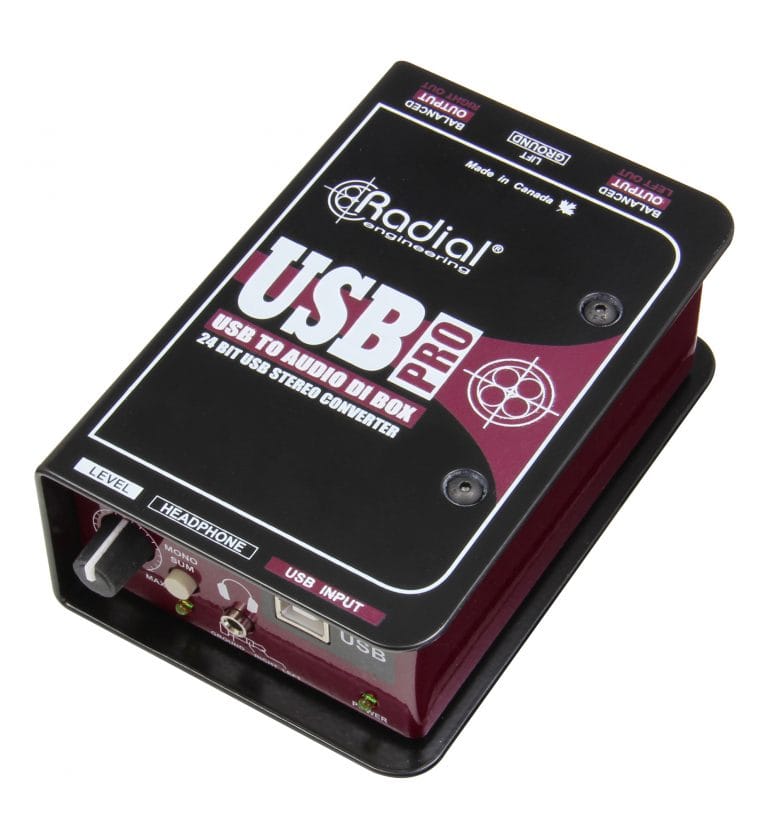
Два надёжных способа это разъём для наушников (3,5 мм) и USB. Разъём для наушников прост и работает с любым устройством, где он ещё есть, но сигнал слабый, а кабель ловит помехи. По USB звук выходит из компьютера в цифровом виде и превращается в аналоговый только в DI-боксе рядом с микшером, так что качество наушникового усилителя ноутбука и его помехи уже не играют роли.
У телефонов и новых ноутбуков разъёма 3,5 мм больше нет. Возьмите с собой фирменный переходник с USB-C или Lightning на 3,5 мм и проверьте его дома, потому что не каждый дешёвый переходник передаёт звук.
При презентации проверьте, что звук выходит из нужного устройства. Если ноутбук подключён к проектору по HDMI, компьютер часто отправляет звук в проектор, а не в USB DI-бокс, и первое видео идёт без звука. Выберите нужный выход в настройках звука до прогона.
Зачем нужен DI-бокс
DI-бокс превращает слабый несимметричный сигнал ноутбука в симметричный сигнал XLR, который можно вести до микшера длинным кабелем без фона и радиопомех. Кроме того, он гальванически разделяет земли ноутбука и звуковой системы, а это самая частая причина фона.
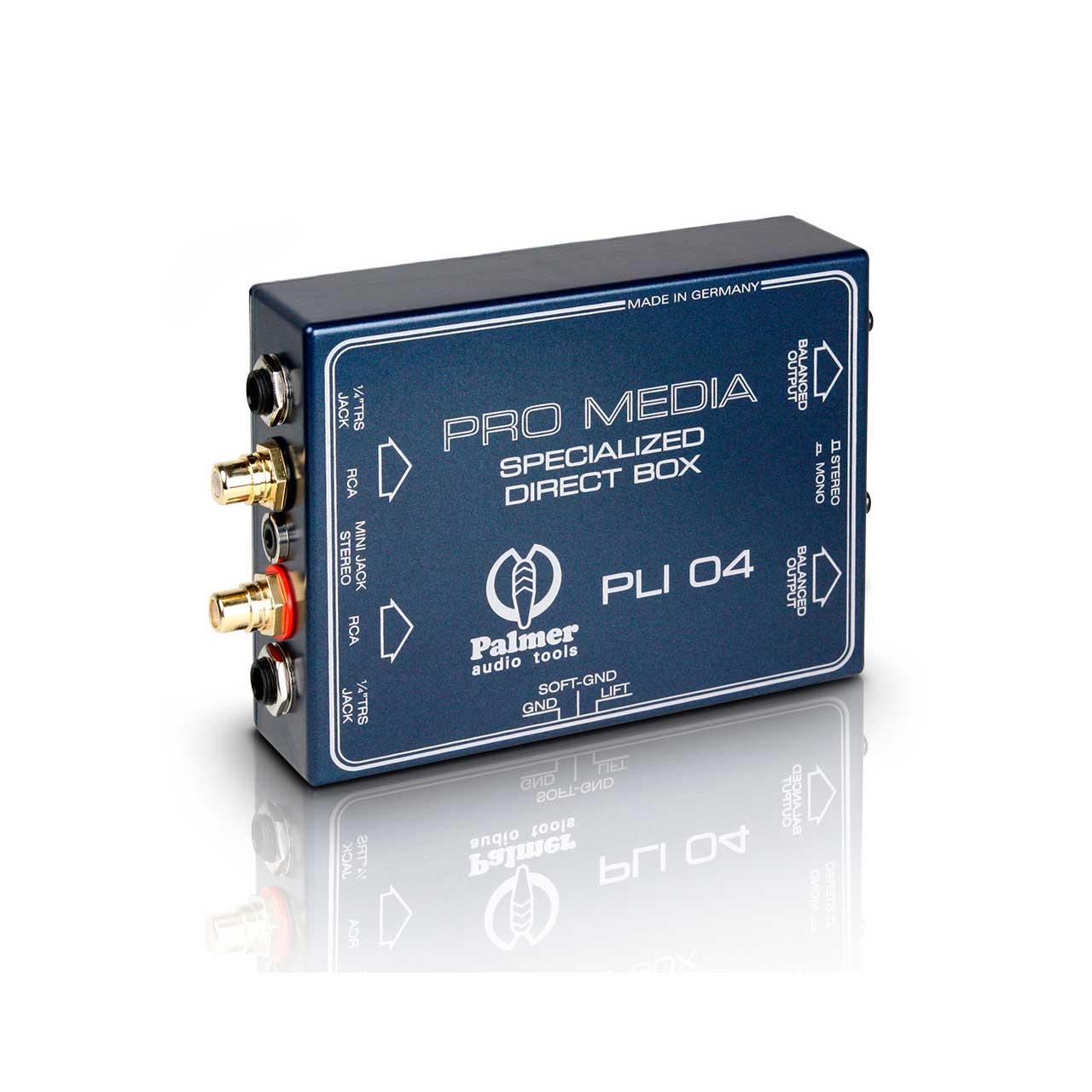
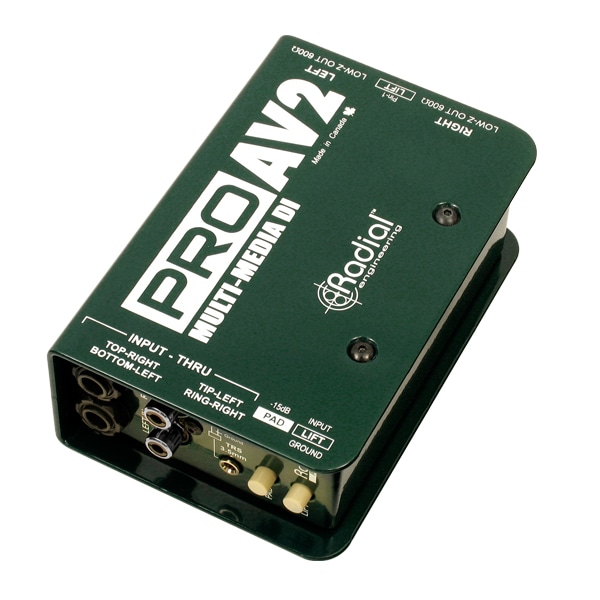
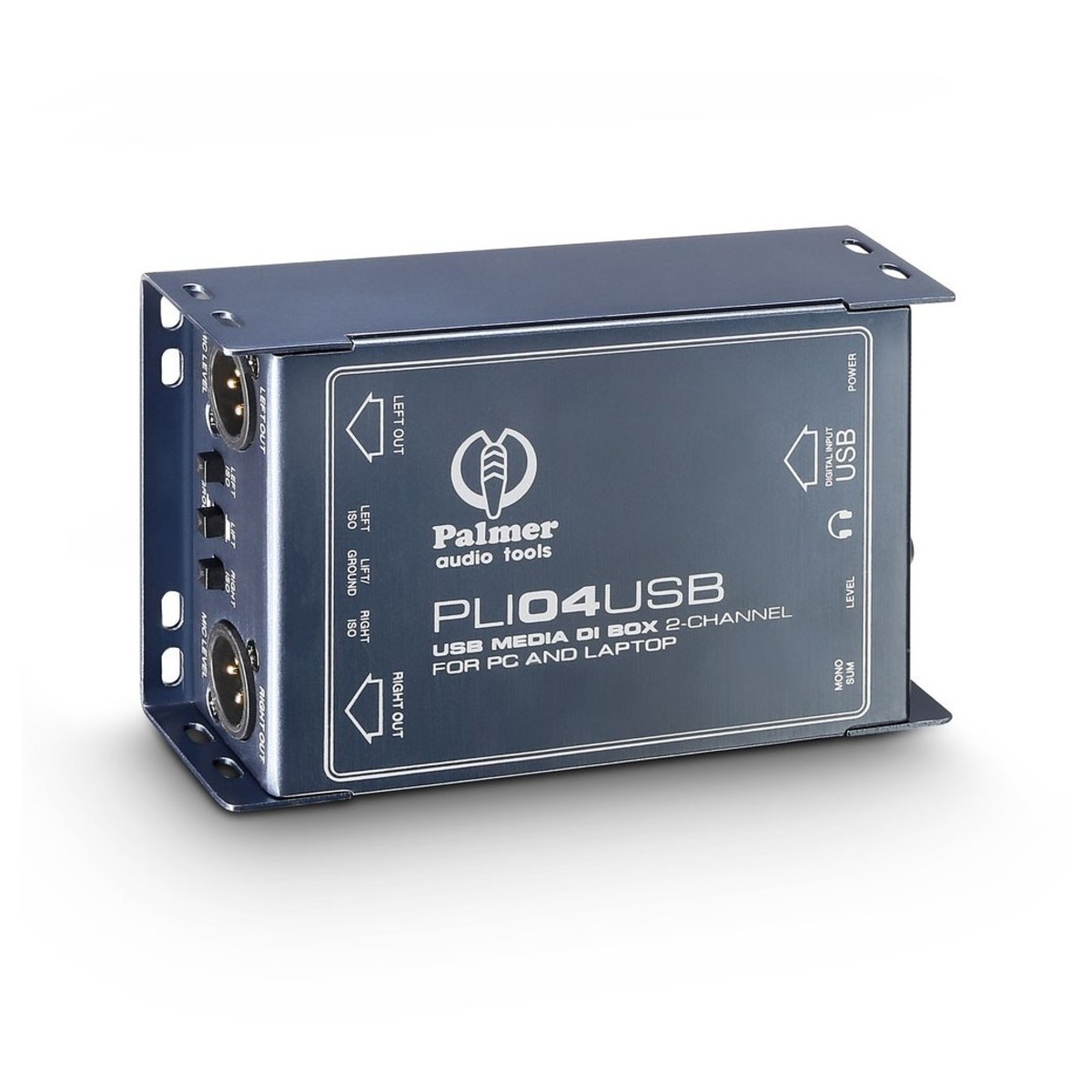
В наших комплектах три варианта. Radial USB-PRO подключается к ноутбуку по USB и даёт два выхода XLR, это стандарт комплектов для презентаций и конференций. Radial PROAV2 пассивный стерео DI-бокс со входами 3,5 мм и RCA, мы используем его для музыки в комплектах для вечеринок и свадеб. Palmer PLI-04 похожий пассивный стерео вариант, его кладём в конференц-комплект для запасного ноутбука. Palmer PLI 04 USB объединяет вход USB и линейный изолятор в одном корпусе.
Фон и как от него избавиться
Низкий гул из колонок, когда зарядка ноутбука воткнута в розетку, это земляная петля. Первая помощь DI-бокс с включённым переключателем ground lift. Без DI-бокса часто помогает отключение зарядки ноутбука, но тогда батарея должна продержаться всё мероприятие.
Более высокий шип или писк, который меняется вместе с яркостью экрана или движением мыши, это собственные помехи ноутбука в наушниковом выходе. Тут помогает только подключение по USB, потому что аналоговая часть ноутбука тогда не используется.
Bluetooth: только для фоновой музыки
Bluetooth удобен, но на мероприятии ненадёжен. Связь рвётся, когда телефон отходит дальше, другой гость может подключиться случайно, входящий звонок прерывает музыку, а звук приходит в колонки с небольшой задержкой. Для тихого фона на фуршете он годится, для выхода на церемонии или диджей-сета нет.
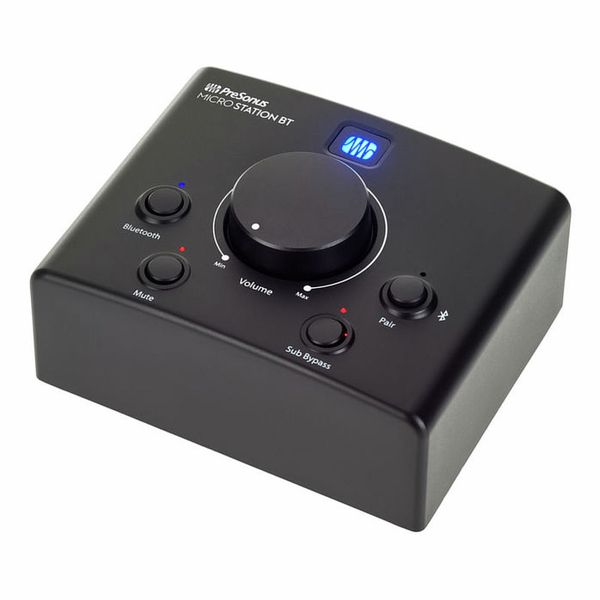
Если Bluetooth всё же единственный вариант, используйте приёмник рядом с устройством, соединённый с микшером кабелем, например MicroStation-BT, и переведите телефон в авиарежим с включённым Bluetooth.
Уровень: начинайте с устройства
Выкрутите громкость ноутбука или телефона до максимума и регулируйте громкость микшером. Если сделать наоборот, устройство тихо, а микшер на максимум, в колонки придёт весь шум компьютера. Отключите системные звуки, уведомления и заставку, а спящий режим запретите на всё время, пока воткнут кабель.
В стриминговых приложениях отключите нормализацию громкости и кроссфейд, если хотите, чтобы треки начинались и заканчивались точно там, где нужно. Реклама в бесплатных версиях идёт в колонки точно так же, как музыка.
Когда играют несколько человек и что делать, если устройство умерло
На свадьбе и дне рождения часто несколько человек хотят поставить свои треки. Не передавайте одно устройство по кругу, подключите два. У стерео DI-бокса вроде PROAV2 или PLI-04 на каждом канале свой вход, либо используйте два стереоканала микшера. Следующий человек подключает своё устройство заранее, и фейдером микшера переключаются без паузы.
Запасное устройство обязательно. Второй телефон с тем же плейлистом, скачанным, а не в стриминге, и с полной батареей. Зарядку и запасной переходник тоже с собой.